直接答案:要刪除錄音中間的內容,不必直接標記「刪除」。依序選取想保留的前段、後段與其他區段,加入片段清單,再將它們合併輸出即可。
Upliftorch 實測:兩段合併是否精準
實測日期:2026-08-04|Chrome 桌面版|Upliftorch MP3 Cutter
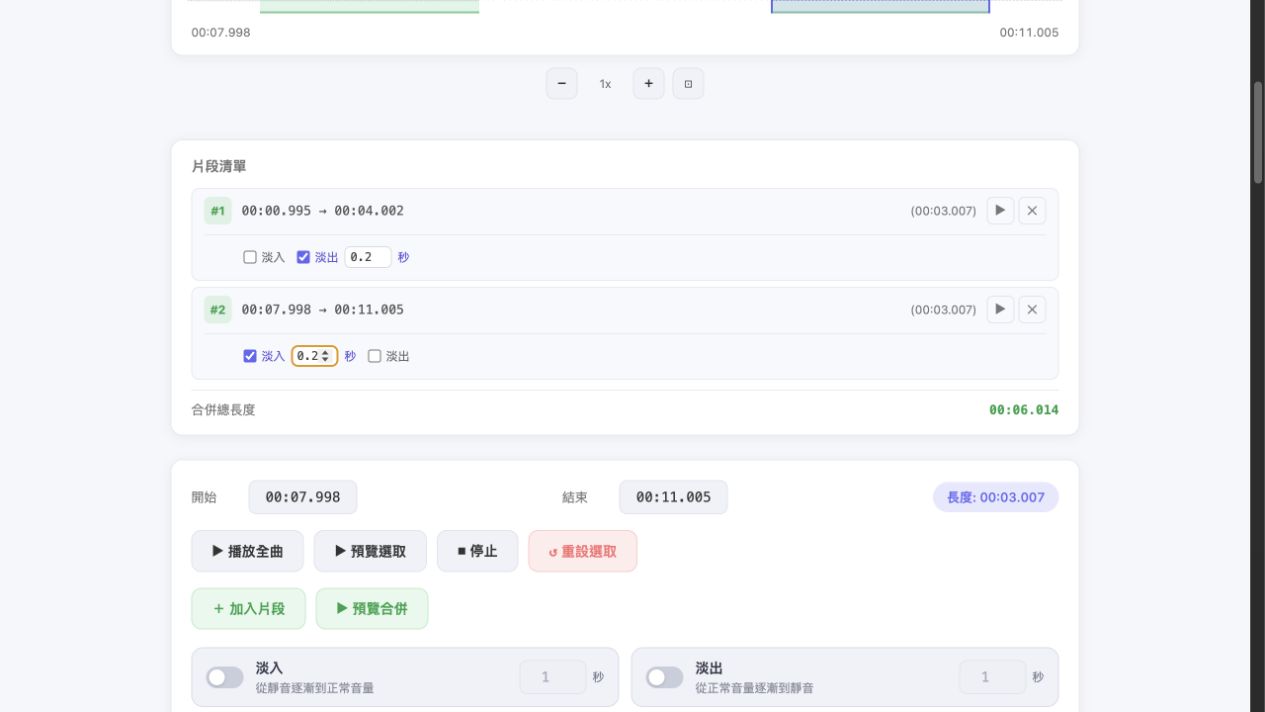
我們用 FFmpeg 建立一個 12.000 秒、1.0 MB、單聲道 WAV,內容由三段不同頻率的測試音組成。載入工具後,實際拖曳保留 00:00.995–00:04.002 與 00:07.998–00:11.005;兩段各為 3.007 秒,片段清單計算的合併長度是 6.014 秒。
這個測試也讓我們確認一個容易忽略的細節:拖曳是依畫面像素換算時間,因此落點會出現數毫秒差異。要對齊口白或節拍,應先放大波形再微調手柄,不要假設一次拖曳會正好落在整秒。
多段剪輯和合併多個檔案不同
「合併音訊檔案」通常是把數個獨立檔案接起來;多段剪輯則是從同一份長錄音挑出數個範圍。後者適合刪除口誤、廣告、等待時間或不公開內容,同時保留其餘段落的順序。
操作步驟
- 載入音訊,先框選第一個要保留的區段。
- 按「加入片段」,接著選取下一段並再次加入。
- 在片段清單拖曳調整順序;每段都能設定自己的淡入與淡出。
- 按「預覽合併」檢查接點,再輸出完整結果。
怎麼讓接點聽起來自然
- 盡量在句子停頓、節拍空隙或音量較低處切割。
- 語音接點可使用很短的淡入淡出,避免出現喀聲。
- 大幅改變段落順序時,先預覽語意與節奏是否連貫。
- 正式後製建議先輸出 WAV;一般分享再選 MP3。
若只想裁掉開頭或結尾,單一範圍剪輯就足夠;只有中間存在多個刪除點時,才需要建立多個保留片段。
開始多段剪輯與合併